📤 Xuất dữ liệu
Khi làm việc với cơ sở dữ liệu, đôi khi cần phải xuất dữ liệu trong một tệp riêng biệt. Việc này có thể hỗ trợ báo cáo về các hoạt động, dù Xbook vốn đã cung cấp một công cụ báo cáo chính xác và dễ dàng trong từng ứng dụng.
Giá trị có thể được xuất từ bất kỳ trường nào trong bất kỳ bản ghi nào. Để thực hiện, hãy kích hoạt chế độ xem danh sách (📋 list), trên các mục cần xuất, sau đó chọn những bản ghi cần xuất. Để chọn một bản ghi, đánh dấu vào hộp kiểm ☑️ bên cạnh bản ghi tương ứng. Cuối cùng, nhấp vào Tác vụ ⚙️, sau đó Xuất 📤.
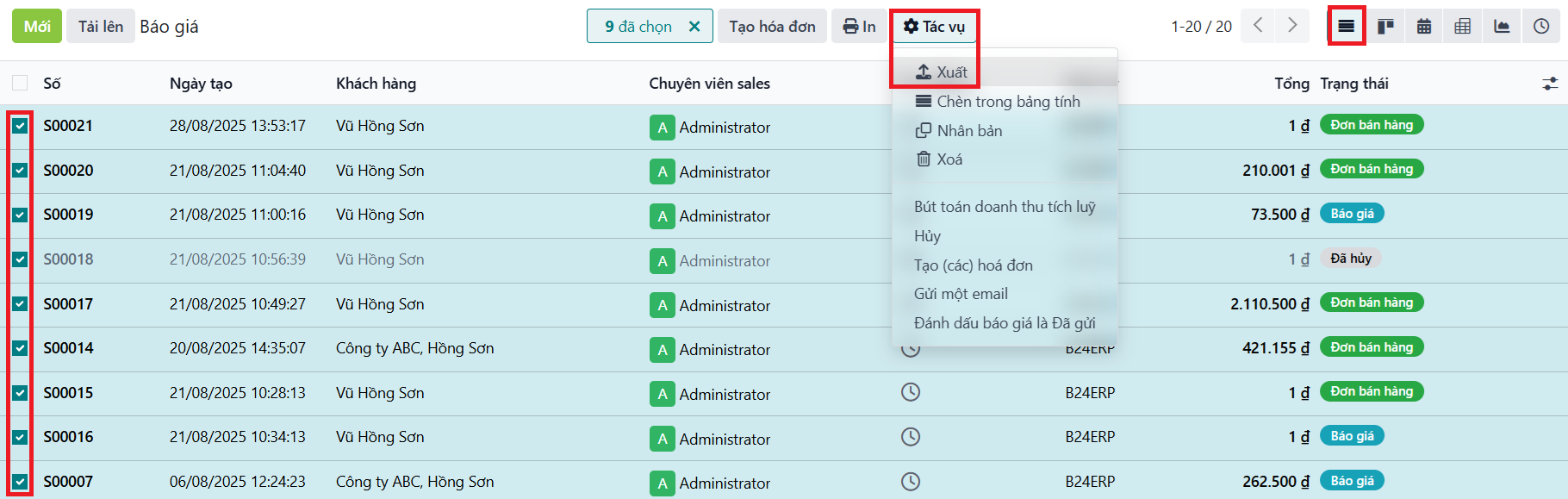
Khi nhấp vào Xuất 📤, một cửa sổ Xuất dữ liệu sẽ bật lên với một số tùy chọn để xuất dữ liệu:
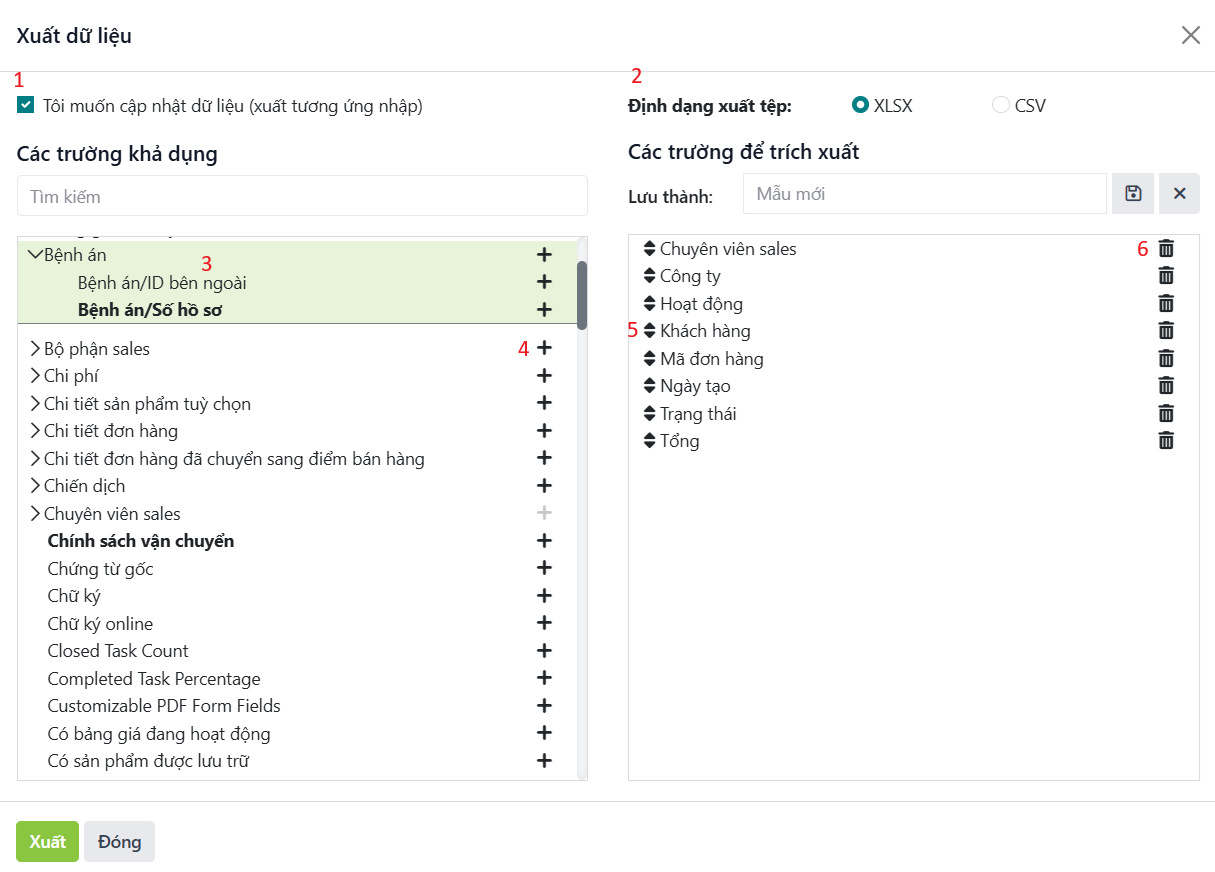
1️⃣ Khi tùy chọn Tôi muốn cập nhật dữ liệu (xuất tương ứng nhập) được chọn, hệ thống chỉ hiển thị các trường có thể nhập. Tính năng này hữu ích trong trường hợp các bản ghi hiện có cần được cập nhật và sẽ hoạt động giống như một bộ lọc. Nếu không chọn, bạn sẽ có nhiều tùy chọn trường hơn vì tất cả các trường sẽ hiển thị mà không chỉ các trường có thể nhập.
2️⃣ Khi xuất, có tùy chọn xuất theo hai định dạng: .csv và .xls. Với .csv, các mục được phân tách bằng dấu phẩy, trong khi .xls chứa thông tin về tất cả bảng tính trong một tệp, bao gồm cả nội dung và định dạng.
3️⃣ Đây là các mục có thể xuất. Sử dụng biểu tượng ➡️ (mũi tên hướng sang phải) để hiển thị thêm nhiều tùy chọn trường con. Sử dụng thanh 🔍 Tìm kiếm để tìm các trường cụ thể. Để sử dụng tùy chọn Tìm kiếm hiệu quả hơn, hãy nhấp vào Tất cả ➡️ để hiển thị tất cả các trường.
4️⃣ Nút biểu tượng ➕ (dấu cộng) có tác dụng thêm các trường vào danh sách Trường cần xuất.
5️⃣ Biểu tượng ↕️ (mũi tên lên-xuống) ở bên trái các trường đã chọn có thể được sử dụng để di chuyển các trường lên và xuống, để thay đổi thứ tự hiển thị của chúng trong tệp đã xuất. Kéo và thả bằng biểu tượng ↕️ (mũi tên lên-xuống).
6️⃣ Biểu tượng 🗑️ (thùng rác) được sử dụng để xóa các trường. Nhấp vào biểu tượng 🗑️ để xóa trường.
➡️ Đối với báo cáo định kỳ, việc lưu sẵn các cài đặt xuất dữ liệu sẽ rất hữu ích. Chọn tất cả trường cần thiết và nhấp vào menu mẫu thả xuống. Khi vào đó, nhấp vào Mẫu mới 📄 và đặt tên duy nhất cho tệp xuất vừa tạo. Nhấp vào biểu tượng 💾 (ổ đĩa mềm) để lưu cấu hình. Lần tới khi cần xuất cùng một danh sách, hãy chọn mẫu liên quan đã lưu trước đó từ menu thả xuống.
👉 Xem thêm: Nhập dữ liệu.